CARA MEMFORMAT HALAMAN,MENGINSERT GAMBAR, DAN CARA MEMBERIKAN WATEMARK TEKS PADA MICROSOFT WORD

Assalammualaikum pembaca setia blog saya,blog kali ini membahas kinerja mendasar dari penggunaan microsoft word,untuk lebih jelasnya.Silahkan baca blog ini sampai tuntas ya!!
A.CARA MEMFORMAT HALAMAN
Dalam hal ini saya akan membahas pemformatan:
- Pengaturan ukuran kertas dan pengaturan margin;
- Penomoran pada dokumen;
- Cara mengatur ukuran dan jenis tulisan pada dokumen;
- Cara memberikan warna tulisan;
- Cara memberikan bullet dan numbering pada dokumen;
- Cara pengaturan paragraf;
- fungsi grup editing.
Baiklah kita bahas satu persatu ya gaess!!
1. Pengaturan ukuran kertas dan pengaturan margin
- Pengaturan ukuran kertas
Langkah-langkah untuk mengatur ukuran kertas adalah sebagai berikut.
a. Pilih dokumen yang akan diatur ukuran kertasnya, misalnya dokumen Latihan-4.docx
b. Pada tab PageLayout, kemudian di dalam Group PageSetup, klik ikon Size.
c. Di layar akan terlihat daftar ukuran kertas, kemudian klik salah satu sesuai dengan keinginan, misalnya klik A4

d. Apabila ukuran kertas yang kita inginkan tidak ada, maka kita dapat menentukan sendiri
ukuran kertas dengan pilihan More Paper Size .
e. Di layar akan terlihat kotak dialog Page Setup dengan pilihan Tab Paper

f. Pada bagian Paper Size, klik ukuran kertas yang Kita gunakan, misalnya A4. Apabila ukuran tersebut tidak sesuai dengan keinginan, maka ketik nilai tertentu pada bagian Width untuk menentukan lebar kertas dan Height untuk menentukan tinggi kertas.
g. Klik pilihan Whole Document pada bagian Apply to untuk memberlakukan format tersebut pada dokumen yang aktif atau This Point Forward untukmemberlakukan pengaturan ini mulai dari bagian ini sampai akhir. Kemudian Klik OK.
- Pengaturan margin
Margin merupakan jarak antara tepi halaman kertas dengan daerah pengetikan teks. Untuk menentukan margin maka gunakanlah langkah-langkah berikut ini.
a. Pilih dokumen yang akan diatur margin halamannya, misalnya dokumen Latihan-4.docx
b. Pada tab page layout,kemudian di dalam grup page setup,klik ikon margin.
c. Di layar akan terlihat daftar pilihan margin yang tersedia.

Klik salah satu pilihan batas margin yang tersedia.
Apabila batas-batas margin yang tersedia tidak ada yang sesuai dengan keinginan, maka Kita dapat mengaturnya dengan cara sebagai berikut.
a. Pada tab Page Layout, kemudian di dalam Group Page Setup, klik ikon Margins.
b. Pada daftar pilihan margin, klik Custom Margins.
c. Di layar terlihat kotak dialog Page Setup dengan pilihan tab Margins

d. Pada bagian Margin, tentukan jarak batas margin. Kita dapat meng-klik nilai pada drop down atau ketik nilainya langsung didalam kotak. Adapun pilihannya adalah sebagai berikut.
1) Top, untuk menentukan batas margin atas.
2) Bottom, untuk menentukan batas margin bawah.
3) Left, untuk menentukan batas margin kiri.
4) Right, untuk menentukan batas margin kanan.
5) Gutter, untuk memberi jarak tambahan pada bagian dalam (margin kiri untuk halaman ganjil dan margin kanan untuk halaman genap). Pilihan ini digunakan untuk daerah penjilidan.
6) Gutter position untuk memilih letak gutter [penjilidan].
e. Bagian Orientation berfungsi untuk mengatur orientasi pencetakan. Ada dua pilihan yang bisa
kita gunakan, yaitu sebagai berikut.
- Portrait untuk pencetakan dengan posisi tegak.
- Landscape untuk pencetakan dengan posisi mendatar
- Multiple pages digunakan untuk menentukan agar satu lembar kertas terbagi menjadi berapa halaman pencetakan. Misalnya Mirror margins digunakan untuk menentukan halaman bolak-balik (halaman genap ganjil), 2 Pages per sheet untuk menentukan satu kertas menjadi dua halaman.
- Apply to: klik pilihan Whole Document untuk memberlakukan pengaturan tersebut pada
- seluruh halaman. Klik OK.
2.Penomoran pada dokumen
Jika kita tidak memasang nomor halaman, maka tentunya kita akan bingung untuk mencari isi dari buku atau dokumen yang kita butuhkan. Nomor halaman biasanya diletakkan di bagian header ataupun footer. Langkah-langkah untuk menyisipkannya adalah sebagai berikut.
a. Klik tab Insert, kemudian di dalam Group Header & Footer, klik Page Number.
b. Pada daftar nomor halaman, klik penempatan nomor halaman yang akan ditampilkan, misalnya klik pilihan Brackets 2 pada bagian Bottom of
c. Apabila Kita akan memasang nomor halaman di atas, maka klik salah satu pilihan pada Top
of Page .
d. Apabila Kita ingin menempatkan nomor halaman di posisi kiri atau kanan margin halaman,\
maka klik pilihan Page Margins .
e. Untuk pengaturan lebih lanjut dari nomor halaman tersebut, gunakan klik pilihan Page
Numbers Format . Di layar akan terlihat kotak dialog Page Numbers Format

f. Klik Number Format untuk memilih jenis format penomoran halaman.
g. Jika nomor halaman ingin diawali dengan nomor BAB atau Chapter, maka klik pilihan
Include chapter number, kemudian tentukan style dan sparator yang ingin digunakan.
h. Klik Continue from previous section, jika nomor halaman akan melanjutkan nomor
halaman sebelumnya. Namun apabila nomor halaman akan dimulai pada halaman tertentu,maka ketik nilai halaman pada bagian Start at:, misalnya ketik angka 1 pada bagian Start at untuk memberikan nomor halaman yang dimulai dari 1 pada halaman pertama. Klik tombol OK.
3.Cara mengatur ukuran dan jenis tulisan pada dokumen
1. untuk mengubah ukurannya apakah itu mau besar atau kecil, caranya klik segitiga kecil di samping angka 11, kemudian cari ukuran yang sesuai dengan mau kita.

2. Blok dulu tulisan mana yang mau kita ubah jenis hurufnya dengan cara klik segitiga kecil di samping Calibri, kemudian akan tampil bermacam-macam jenis huruf carilah jenis huruf yang teman kehendaki, misalnya karena kita seorang pelajar atau mahasiswa biasanya menggunakan jenis huruf Times New Roman, setelah ketemu kemudian kita klik jenis huruf tersebut dan yang dari default atau bawaannya Calibri sekarang menjadi Times New Roman, mudah kan…

4.Cara memberikan warna tulisan
untuk mengubah warna tulisan blok tulisan yang mau diubah warnanya kemudian pilih huruf A yang ada merahnya itu klik segitiga kecil dan pilih warna yang disukai, kalaunya teman-teman mau pilihan warna yang lebih banyak bisa di klik more colours…

5.Cara memberikan bullet dan numbering pada dokumen
- cara memberikan bullet
a.Blok tulisan yang akan di beri bullet;
b.klik ikon bullet;
c.pilih jenis bullet yang diinginkan.

- cara memberikan numbering
langkah-langkahnya:
a.Blok tulisan yang akan diberi numbering;
b.klik ikon numbring;
c.Pilih jenis numbering yaang diinginkan.

6.Pengaturan paragraf

Untuk mengatur perataan horizontal pada suatu paragraf dapat dilakukan dengan menggunakan icon icon yang ada di Group dalam Ribbon Tab/Menu Bar yang sedang aktif, yaitu dengan cara mengklik icon sesuai dengan perataan horizontal yang ingin dipilih.
Beberapa Perataan Horizontal pada suatu paragraf yang dapat dipilih adalah sebagai berikut:


Icon-icon tersebut terdapat pada Tab Home tepatnya pada Group Paragraph.
Beberapa Perataan Horizontal pada suatu paragraf yang dapat dipilih adalah sebagai berikut:

- Align Text Left, berfungsi untuk membuat paragraf rata kiri

- Center, berfungsi untuk membuat perataan poros tengah pada paragraf

- Align Text Right, untuk membuat paragraf rata kanan

- Justify, untuk membuat paragraf rata kanan kiri.
Icon-icon tersebut terdapat pada Tab Home tepatnya pada Group Paragraph.
7.fungsi grup editing

Berikut saya jelaskan fungsi dari group Editing, Penjelasanya sebagai berikut:
- Find: berfungsi untuk menemukan kata di dokumen word.
- Replace: berfungsi untuk mengganti semua kata.
- Select: berfungsi untuk memilih kata yang ingin diganti.
B.Memasukkan gambar beserta captionnya
- Cara memasukkan gambar
- Gunakan piranti lunak yang disertakan dengan pemindai untuk memindai dan menyimpan gambar ke komputer Anda.
- Perhatikan lokasi dari gambar yang disimpan.
- Buka Word 2010.Klik Masukkan, kemudian pilih Gambar.
-
 https://support.microsoft.com/id-id/help/924462/how-to-scan-and-insert-an-image-into-a-word-2010-document
 - Di kotak Masukkan Gambar, jelajahi map yang berisi gambar yang disimpan.
- Pilih gambar kemudian klik Masukkan.

- Cara memberikan caption gambar
- Klik kanan pada gambar dan kemudian klik Insert Caption.Atau pada References tab, Captions grup, klik Insert Caption.
- Jika label yang ingin digunakan tidak ada, klik tombol New Label dan beri nama label yang baru, misalnya Gambar.
- Centang kotak Exclude label from caption, jika tidak ingin menggunakan label pada caption.
- Di bagian Position, klik tanda panah untuk menentukan apakah caption ditempatkan di atas (Above selected item) atau di bawah (Below selected item) gambar.
- Klik tombol Numbering untuk mengatur format nomor. Centang kotak Include chapter number, jika ingin menyertakan nomor bab secara otomatis (judul bab harus diberi heading style).
C.Cara pemberian watemark teks pada dokumen
- Buka dokumen yang ingin diberi watermak, kemudian klik menu ribbon Page Layout – Watermark.
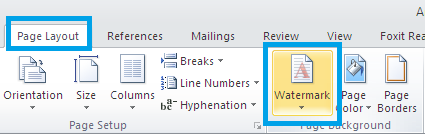
- Lalu pilih sendiri model watermark yang ingin Anda sematkan. Tapi, label watermark yang digunakan masih menggunakan label default. Bukan label nama atau nama usaha Anda.
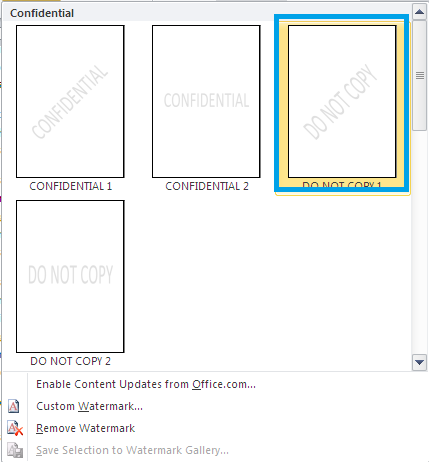
- Untuk menampilkan watermark dengan nama atau brand, klik menu Custom Watermark.
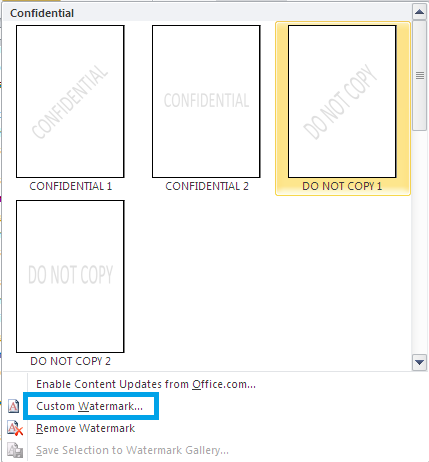
- Pilih Text watermak dan ketik di kolom Text label yang Anda inginkan. Pilih ukuran dan juga jenis hurufnya jika dianggap perlu. Terakhir klik Apple – OK.
SUMBER REFERENSI:

Komentar
Posting Komentar