PENGENALAN
MICROSOFT WORD 2016

Assalammualaikum
wr.wb para pembaca blog ikhy yang setia😁,postingan ikhy
kali ini akan memebahas tentang “pengenalan microsoft word”dan jenis microsoft
word yang akan ikhy bahas adalah micorosoft word 2016. CHECK IT OUT!!!!
A.Pengertian microsft word
Microsoft Word
atau dikenal dengan Ms Word merupakan salah satu program aplikasi yang terdapat
pada paket Microsoft Office, yang digunakan untuk mengolah kata (word
processor) yang sering kali digunakan untuk membuat sebuah dokumen profesional
misalnya saja, membuat dokumen laporan, membuat skripsi kuliah, membuat sebuah
makalah dan sebagainya. Ms Word sendiri miliki berbagai versi yaitu: Microsoft
Word 2003, 2007, 2010, 2012, 2013, dan 2016.
selanjutnya saya akan memberitahukan cara untuk menjalankan program Microsoft Word di komputer dan mengenalkan komponen-komponen dasar yang ada dilembar
B.Menjalankan microsoft word
selanjutnya saya akan memberitahukan cara untuk menjalankan program Microsoft Word di komputer dan mengenalkan komponen-komponen dasar yang ada dilembar
B.Menjalankan microsoft word
- Klik button Start atau Windows, yang berada di taskbar sebelah pojok kiri bawah.
- Kemudian klik All Program atau All apps.
- Setelah itu silakan cari Folder Microsoft Office dan pilih Microsoft Word, atau langsung cari program Microsoft Word.
- Maka akan muncul tampilan Microsoft Word, lembar dokumen seperti gambar dibawah.

Gambar 1 Tampilan lembar kerja microsoft word 2016
Selain cara
diatas, Anda juga bisa menjalakan program Microsoft Word dengan cara
klik 2x pada shortcut Microsoft Word di desktop maupun di taskbar dan juga Anda
bisa melalui menu pencarian kemudian ketik Microsoft Word dan klik pada program
tersebut.Selain manfaat di atas microsoft memiliki manfaat lainnya,yaitu:
 Menghemat
waktu dalam pekerjaan.
Menghemat
waktu dalam pekerjaan.
Salah
satu contohnya kita bisa menggunakan mail merge untuk mebuat surat massal,sehingga
kita tidak perlu membuang waktu dibandi kita ngetik satu persatu surat
tersebut.
Menghemat
kertas dan biaya.
Dengan
menggunakan microsoft word,kita dapat menghemat penggunaan kertas dengan cara
kita menyimpan dokumen yang kita buat dalam bentuk file.
C. Mengenal Word 2016
Word 2016 mirip dengan Word 2013
dan Word 2010. Jika sebelumnya Anda telah menggunakan versi di bawahnya, maka
Word 2016 tentunya sudah terbiasa. Tetapi jika Anda baru menggunakan Word atau
lebih banyak pengalaman dengan versi yang lama, Anda harus terlebih dahulu
meluangkan waktu untuk agar akrab dengan antarmuka Word 2016.
D.Antarmuka Word
Ketika Anda membuka Word untuk
pertama kalinya, Start Screen akan muncul. Dari sini, Anda dapat membuat buku
kerja/ workbook baru, memilih template, dan mengakses buku kerja yang baru saja
diedit. Dari Layar Start, cari dan pilih dokumen Blank untuk mengakses
antarmuka Word.
Gambar 2 Tampilan antar mukaword
Pelajari lebih lanjut tentang antarmuka Word :
- Quick Access Toolbar: Quick Access Toolbar memungkinkan Anda mengakses perintah-perintah umum, tidak peduli tab mana yang sedang dipilih. Secara default, di dalamnya termasuk Save, Undo, dan perintah Repeat.
- Ribbon: Ribbon berisi semua perintah yang Anda perlukan dalam melakukan tugas umum di Word. Ribbon memiliki banyak tab, masing-masing tab dengan beberapa kelompok perintah.
- Perintah Grup: Setiap kelompok/group berisi serangkaian perintah yang berbeda. Cukup klik perintah apapun untuk menerapkannya. Beberapa kelompok juga memiliki panah di sudut kanan bawah, yang dapat Anda klik untuk melihat perintah yang lebih lanjut.
- Panel Dokumen: Ini adalah tempat di mana Anda akan mengetik dan mengedit teks dalam dokumen.
- Ruller: Ruller terletak di bagian atas dan di sebelah kiri dokumen Anda. Akan mempermudah untuk menyelaraskan dan menyesuaikan jarak.
- Tell Me: Bar Tell Me memungkinkan Anda untuk mencari sebuah perintah, sangat membantu jika Anda tidak ingat di mana menemukan sebuah perintah tertentu.
- Microsoft Account: Dari sini, Anda dapat mengakses informasi akun Microsoft Anda, melihat profil, dan beralih akun.
- Scroll Bar: Klik dan tarik scroll bar vertikal untuk bergerak ke atas dan ke bawah melalui halaman dokumen Anda.
- Page dan Word Count: Dari sini, Anda dapat dengan cepat melihat jumlah kata dan halaman dalam dokumen Anda.
- Document Views: Ada tiga cara untuk melihat dokumen. Read Mode menampilkan dokumen Anda dalam modus layar penuh. Print Layout, dipilih secara default dan akan menampilkan dokumen sama seperti halaman yang dicetak. Web Layout menunjukkan bagaimana dokumen Anda akan terlihat sebagai halaman web.
- Zoom Control: Klik dan tarik slider untuk menggunakan zoom control Angka yang terletak pada kanan slider menunjukan persentase pembesaran.
E.Lingkungan Word
Seperti versi terbaru lainnya, Word 2016 tetap
menggunakan fitur seperti Ribbon dan Quick Access Toolbar, di mana Anda akan
menemukan perintah untuk melakukan tugas-tugas umum di Word, serta tampilan
Backstage.
a.Ribbon
Word menggunakan sistem tab Ribbon, bukan menu
tradisional. Ribbon berisi beberapa tab, yang dapat Anda temukan di dekat
bagian atas jendela Word.
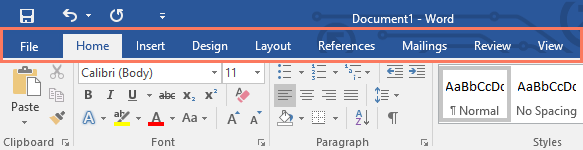
Gambar 3 Tampilan Ribbon
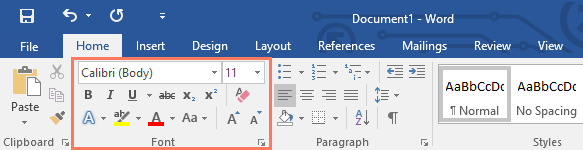
Setiap tab berisi beberapa kelompok perintah yang
terkait. Misalnya, kelompok Font pada tab Home berisi perintah untuk memformat
teks dalam dokumen Anda.
Menampilkan dan
menyembunyikan Ribbon
Jika Anda merasa bahwa Ribbon mengambil terlalu
banyak ruang layar, Anda dapat menyembunyikannya. Untuk melakukan ini, klik
panah Ribbon Display Option di sudut kanan atas Ribbon, lalu pilih opsi yang
diinginkan dari menu drop-down:
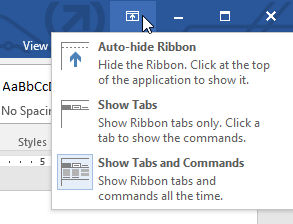
Gambar 5 Tampilan Cara menyembunyikan dan menampilkan
ribbon
- Auto-hide Ribbon: Auto-hide menampilkan dokumen Anda dalam modus layar penuh dan akan menyembunyikan Ribbon dari pandangan. Untuk menampilkan kembali Ribbon, klik perintah Expand Ribbon di bagian atas layar.
- Show Tabs: Opsi ini akan menyembunyikan semua kelompok perintah ketika mereka sedang tidak digunakan, namun tab akan tetap terlihat. Untuk menampilkan kembali Ribbon, cukup klik tab.
- Show Tab dan Commands: Opsi ini akan memaksimalkan Ribbon. Semua tab dan perintah akan terlihat. Opsi ini dipilih secara default ketika Anda membuka Word untuk pertama kalinya.
b.Quick
Access Toolbar
Terletak tepat di atas Ribbon, Quick Access Toolbar
memungkinkan Anda mengakses perintah umum dengan tidak mempedulikan tab mana
yang dipilih. Secara default, itu menampilkan perintah Save, Undo, dan Redo,
tetapi Anda dapat menambahkan perintah lain tergantung pada kebutuhan Anda.
Menambahkan perintah pada
Quick Access Toolbar:
1.
Klik panah drop-down di sebelah kanan
Quick Access Toolbar.
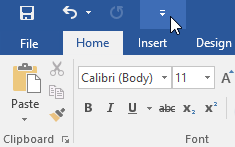
Gambar 6 Tampilan quick access toolbar
2.
Pilih perintah yang ingin Anda tambahkan
dari menu.
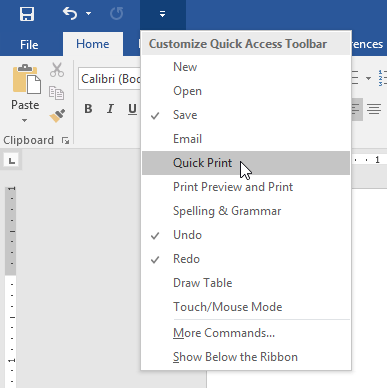
3.
Perintah akan ditambahkan pada Quick
Access Toolbar.
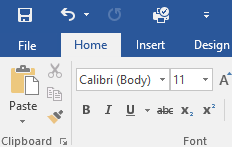
Gambar 8 Tampilan setelah penambahan ikon pada quick access toolbar
d.Ruller
Ruller terletak di bagian atas dan di sebelah kiri
dokumen Anda. Ruller akan mempermudah menyesuaikan dokumen Anda dengan presisi.
Jika Anda ingin, Anda dapat menyembunyikan Ruler untuk memperbasar ruang layar.
Menampilkan atau
menyembunyikan Ruler:
1.
Klik tab View.
2.
Klik kotak centang di sebelah Ruller
untuk menampilkan atau menyembunyikan Ruler.
e.Tampilan
Backstage
Tampilan Backstage menampilkan pilihan untuk
menyimpan, membuka file, mencetak, dan berbagi dokumen Anda. Untuk mengakses
tampilan Backstage, klik tab File pada Ribbon.
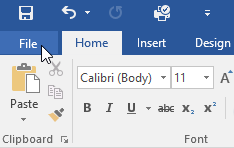
Gambar 9 Tampilan Backstage
Pelajari lebih
lanjut tentang menggunakan tampilan Backstage.
- Return to Word: Anda dapat menggunakan panah untuk menutup tampilan Backstage dan kembali ke Word.
- Info: Panel Info akan muncul setiap kali Anda mengakses tampilan Backstage. Ini berisi informasi tentang dokumen saat ini. Anda juga dapat memeriksa dokumen untuk menghapus informasi pribadi dan melindunginya, mencegah orang lain membuat perubahan.
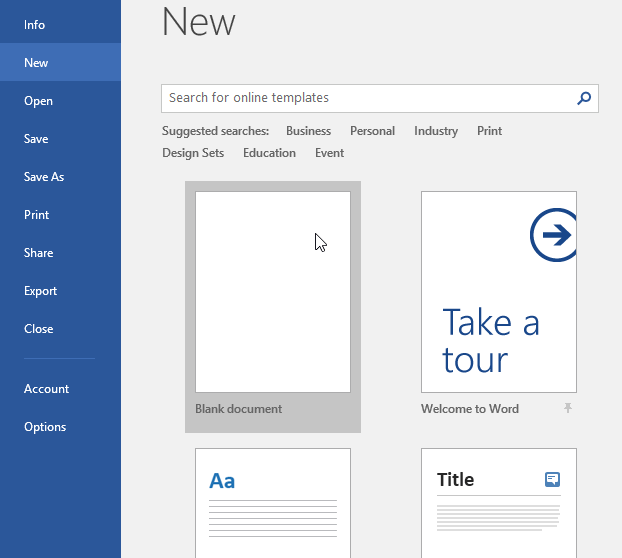
- New: Dari sini, Anda dapat membuat dokumen kosong yang baru, atau Anda dapat memilih dari pilihan template.
- Open: Dari sini, Anda dapat membuka dokumen yang disimpan pada komputer atau OneDrive Anda.
- Save dan Save As: Anda akan menggunakan Save dan Save As untuk menyimpan dokumen ke komputer atau OneDrive Anda.
- Print: Dari panel Print, Anda dapat mengubah pengaturan pencetakan dan mencetak buku kerja Anda. Anda juga dapat melihat preview dari dokumen Anda.
- Share: Dari sini, Anda dapat mengundang orang untuk melihat dan berkolaborasi pada dokumen Anda.
- Ekspor: Dari sini, Anda dapat mengekspor dokumen Anda menjadi file dengan format lain, seperti PDF / XPS.
- Close: Klik di sini untuk menutup buku kerja yang saat ini terbuka.
- Account: Dari panel Account, Anda dapat mengakses informasi akun Microsoft Anda, mengubah tema dan latar belakang, dan keluar dari akun Anda.
- Options: Di sini, Anda dapat mengubah berbagai pilihan Word. Misalnya, Anda dapat mengontrol pengaturan ejaan dan pemeriksaan tata bahasa, pengaturan AutoRecover, dan preferensi bahasa.
f.Tampilan
dokumen dan zooming
Word memiliki berbagai pilihan tampilan yang dapat
mengubah bagaimana dokumen Anda akan ditampilkan. Anda dapat memilih melihat
dokumen Anda pada mode baca/Read View, Print Layout, atau Web Layout. Tampilan
ini dapat berguna untuk berbagai tugas, terutama jika Anda berencana untuk
mencetak dokumen. Anda juga dapat memperbesar dan memperkecil agar dokumen Anda
lebih mudah dibaca.
g.Mengalihkan
tampilan dokumen
Mengalihkan berbagai dokumen yang berbeda sangatlah
mudah. Cukup cari dan pilih tampilan dokumen yang diinginkan di sudut kanan
bawah jendela Word.
- Read Mode: Tampilan ini akan membuka dokumen pada layar penuh. Tampilan ini sangat berguna untuk membaca teks dalam jumlah besar atau jika hanya ingin meninjau pekerjaan Anda.
- Print Layout: Ini adalah tampilan default dokumen Word. Ini akan menampilkan seperti apa tampilan dokumen ketika dicetak.
- Web Layout: ini akan menampilkan dokumen seperti halaman web, yang dapat membantu jika Anda ingin menggunakan Word untuk mempublikasikan konten secara online.
h.Memperbesar
dan memperkecil
Untuk
memperbesar atau memperkecil, klik dan tarik zoom control slider di sudut kanan
bawah jendela Word. Anda juga dapat memilih perintah + atau - untuk memperbesar
atau memperkecilnya secara bertahap. nomor di sebelah slider menampilkan
persentase zoom saat ini, juga disebut zoom level.
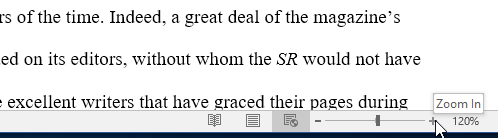
Gambar 10 Tampilan Perbesar perkecil
pada microsoft word 2016
Manfaat
menggunakan OneDrive
Setelah masuk ke akun Microsoft Anda, berikut adalah
beberapa hal yang Anda dapat lakukan dengan OneDrive :
- Mengakses file Anda di mana saja: Bila Anda menyimpan file ke OneDrive, Anda dapat mengaksesnya dari komputer manapun, tablet, atau smartphone yang memiliki koneksi internet. Anda juga dapat membuat dokumen baru dari OneDrive .
- Back up file Anda: Menyimpan file ke OneDrive memberikan lapisan perlindungan tambahan. Bahkan jika sesuatu terjadi pada komputer Anda, OneDrive akan menyimpan file-file Anda dengan aman dan dapat diakses kapansaja.
- Berbagi file: Sangat mudah untuk berbagi file OneDrive Anda dengan teman-teman dan rekan kerja. Anda dapat memilih apakah mereka dapat mengedit atau hanya membaca file. Pilihan ini sangat bagus untuk kolaborasi karena beberapa orang dapat mengedit dokumen pada waktu yang sama (ini juga dikenal sebagai co-authoring).
G.Pengoperasian
microsoft word 2016
·
Membuat dokumen kosong baru:
Ketika
memulai sebuah proyek baru di Word, Anda akan sering memulai dengan dokumen
kosong baru.
1.
Klik tab File untuk mengakses
tampilan Backstage.
2.
Pilih New, lalu klik dokumen Blank.
3.
Sebuah dokumen kosong baru akan muncul.
·
Membuka dokumen yang sudah ada:
Selain
membuat dokumen baru, Anda akan perlu untuk membuka dokumen yang tersimpan
sebelumnya. Untuk mempelajari lebih lanjut tentang menyimpan dokumen,
mengunjungi pelajaran kita pada Menyimpan dan Berbagi Dokumen .
1. Buka tampilan Backstage, kemudian
klik Open;
2. mengklik perintah Open di tampilan
Backstage;
3. Pilih This PC, kemudian klik Browse.
Anda juga dapat memilih OneDrive untuk membuka file yang tersimpan pada
OneDrive Anda;
4. pilih Browse untuk mencari file yang
ingin dibuka;
5. Kotak dialog Open akan muncul. Cari
dan pilih dokumen Anda, kemudian klik Open;
6. membuka file yang sudah ada;
7. Dokumen yang dipilih akan muncul.
·
Menyimpan dokumen:
Sangat
penting untuk menyimpan dokumen Anda setiap kali Anda memulai sebuah proyek
baru atau melakukan perubahan terhadap file yang sudah ada. Menyimpan diawal
waktu dan sesering mungkin dapat mencegah apa yang Anda kerjakan hilang. Anda
juga harus memperhatikan di mana Anda menyimpan dokumen sehingga akan
memudahkan untuk mencarinya kemudian.
1.
Cari dan pilih perintah Save pada
Quick Access Toolbar.
2.
Jika Anda menyimpan file untuk
pertama kalinya, panel Save As akan muncul dalam tampilan Backstage.
3.
Anda kemudian harus memilih dimana
ingin menyimpan file dan memberi nama file. Klik Browse untuk memilih lokasi di
komputer Anda. Anda juga dapat mengklik OneDrive untuk menyimpan file ke
OneDrive Anda.
4.
Kotak dialog Save As akan muncul.
Pilih lokasi di mana Anda ingin menyimpan dokumen.
5.
Masukkan nama file dokumen, lalu
klik Save.
6.
Dokumen akan disimpan. Anda bisa
klik perintah Save lagi untuk menyimpan perubahan seperti halnya Anda mengedit
dokumen.
·
Mengekspor dokumen sebagai file PDF:
Mengekspor
dokumen Anda sebagai dokumen Adobe Acrobat, umumnya dikenal sebagai file PDF,
dapat sangat berguna jika Anda berbagi dokumen dengan seseorang yang tidak
memiliki Word. Sebuah file PDF akan memungkinkan bagi penerima untuk melihat
tetapi tidak bisa mengedit isi dokumen Anda.
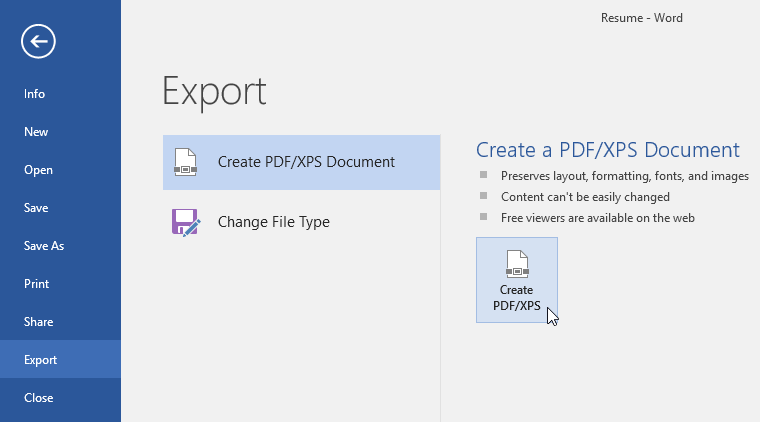
1.
Klik tab File untuk mengakses
tampilan Backstage, pilih Export, kemudian pilih Create PDF / XPS.
2.
Kotak dialog Save As akan muncul.
Pilih lokasi di mana Anda ingin mengekspor dokumen, masukkan nama file,
kemudian klik Publish.
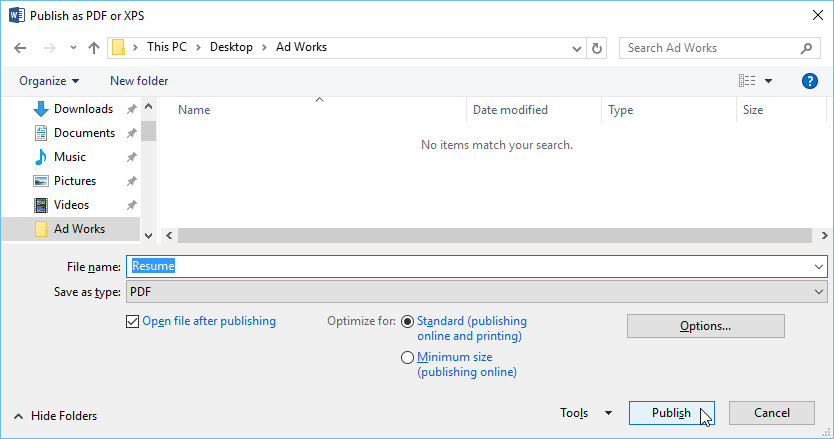
Gambar 12 lankah-langkah ekspor dokumen
ke PDF
·
Mengekspor dokumen dengan jenis file lainnnya
Anda
mungkin akan merasa sangat membantu apabila mengekspor dokumen Anda ke jenis
file lain, seperti dokumen Word 97-2003 jika Anda perlu berbagi dengan
orang-orang menggunakan versi lama dari Word atau sebagai file .txt jika Anda
memerlukan versi plain-text dokumen Anda.
1.
Klik tab File untuk mengakses
tampilan Backstage, pilih Export, lalu pilih Change File Type.
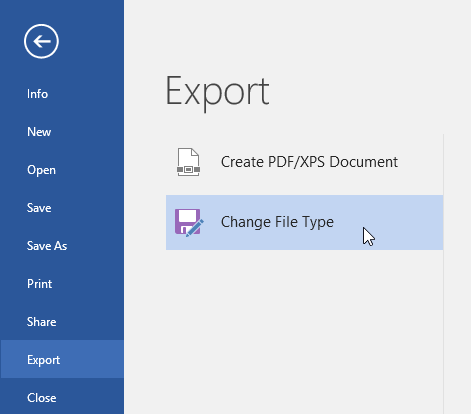
Gambar 13 langkah-langkah ekspor
dokumen ke bentuk lainnya
2.
Pilih jenis file, lalu klik Save As.
3.
Kotak dialog Save As akan muncul.
Pilih lokasi di mana Anda ingin mengekspor dokumen, ketikkan nama file, lalu
klik Save.
·
Berbagi dokumen:
1.
Klik tab File untuk mengakses tampilan
Backstage, kemudian klik Share.
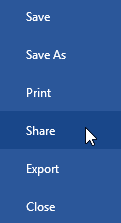
Gambar 14 lankah-langkah share dokumen
2.
Panel Share akan muncul.
Berikut adalah cara yang berbeda untuk berbagi
dokumen.
- Share Options: panel ini akan berubah tergantung pada metode berbagi yang Anda pilih. Anda akan dapat memilih berbagai pilihan untuk mengontrol bagaimana Anda berbagi presentasi Anda.
- Share with People: Dari sini, Anda dapat mengundang orang lain untuk melihat atau mengedit dokumen. Kami sarankan mengunakan pilihan ini karena memberikan tingkat kontrol dan privasi yang terbesar ketika berbagi dokumen.
- Email: Dari sini, Anda dapat berbagi dokumen Anda langsung melalui Microsoft Outlook.
- Present Online: Dari sini, Anda dapat berbagi dokumen Anda secara online sebagai presentasi yang hidup. Word akan menghasilkan link lain yang bisa terbuka di web browser mereka.
- Posting ke Blog: Dari sini, Anda dapat menggunakan Word untuk memasukkan langsung ke blog Anda jika Anda menggunakan salah satu situs blogging yang didukung seperti Blog SharePoint, Wordpress, atau Blogger.
Nah itu lah
pembahasan kita kali ini,terimaksih..
Semoga bermanfaat!!

Komentar
Posting Komentar